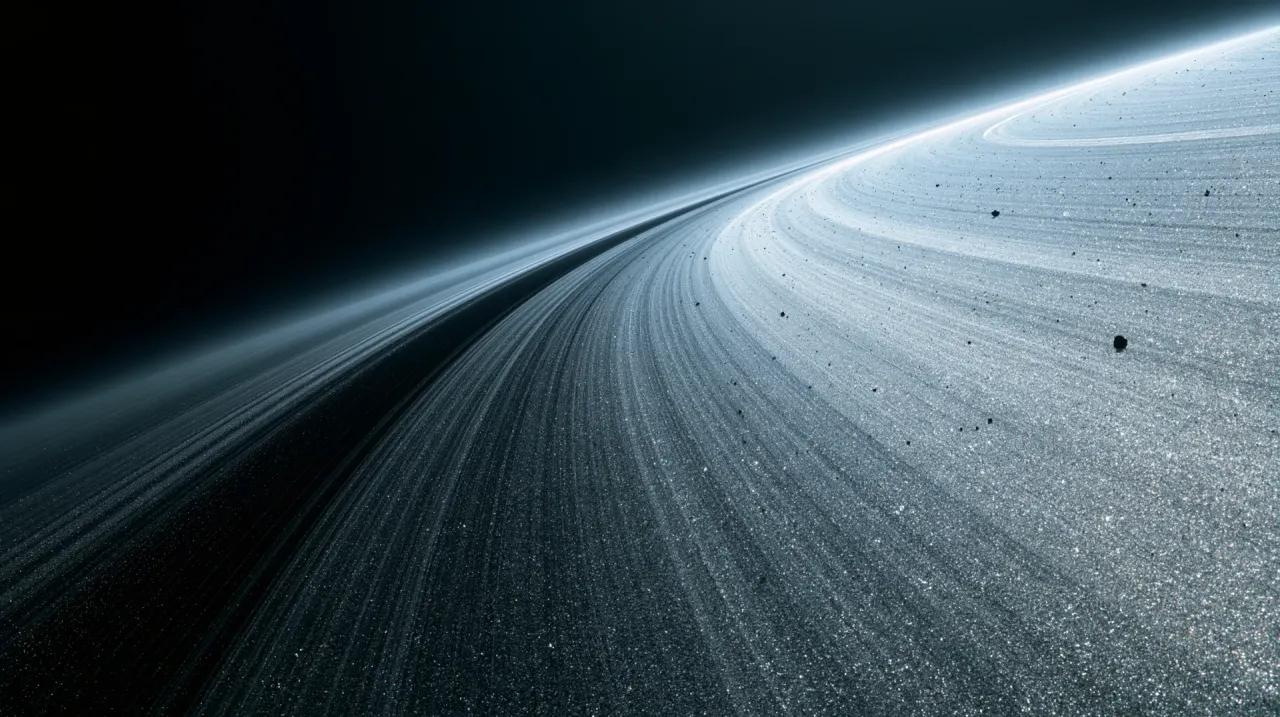
MAGI-2 ist ein hochwertiges KI-Videomodell mit herausragendem Preis-Leistungs-Verhältnis. Ein Prompt ergibt ein 30-Sekunden-Video in 1080p mit Ton – mit 20 Referenzen, sekundengenauer Taktsteuerung und starker Prompt-Treue setzt es jede Anweisung präzise um.
MAGI-2 ist verfügbar: 1080p, 4–30 Sekunden mit nativem Ton.
MAGI-2 (auch MAGI 2 oder MAGI2) ist ein KI-Videomodell, das am 24. November 2026 erschienen ist und in einer Generierung bis zu 30 Sekunden Video in 1080p mit synchronem Ton erstellt. Es folgt Prompts genau und bietet ein sehr gutes Preis-Leistungs-Verhältnis.
MAGI-2 auf einen Blick
MAGI-2 auf einen Blick
Details
Ton
Lippensynchrone Dialoge, Soundeffekte und Musik entstehen zusammen mit dem Bild
Referenzen
Bis zu 20 pro Anfrage: 10 Bilder, 5 Videos und 5 Audiodateien halten Figuren, Orte und Stimmen konsistent
Schnittsteuerung
Prompts nach Zeitabschnitten schreiben (z. B. 0–10 s, 10–20 s), um jeden Schnitt zu setzen
Bewertung
Elo 1150,3 (Mittel aus 4 Aufgaben) in der Artificial Analysis Video Arena, einer Rangliste per Blindabstimmung
Was kann MAGI-2?
Sehen Sie MAGI-2-Release-Beispiele, geordnet nach dem, was sie zeigen – 30-Sekunden-Plansequenzen, Omni-Referenz, Zeitleistensteuerung und emergentes Schlussfolgern – sowie echte Tests von Creators.
01 / 05
Eine durchgehende Einstellung, bis zu 30 Sekunden
MAGI-2 hält eine Szene bis zu 30 Sekunden lang in 1080p und 25 fps. So können langsame Enthüllungen, Stilübergänge und lange Kamerafahrten in einer einzigen Generierung ablaufen statt in mehreren zusammengeschnittenen Clips.
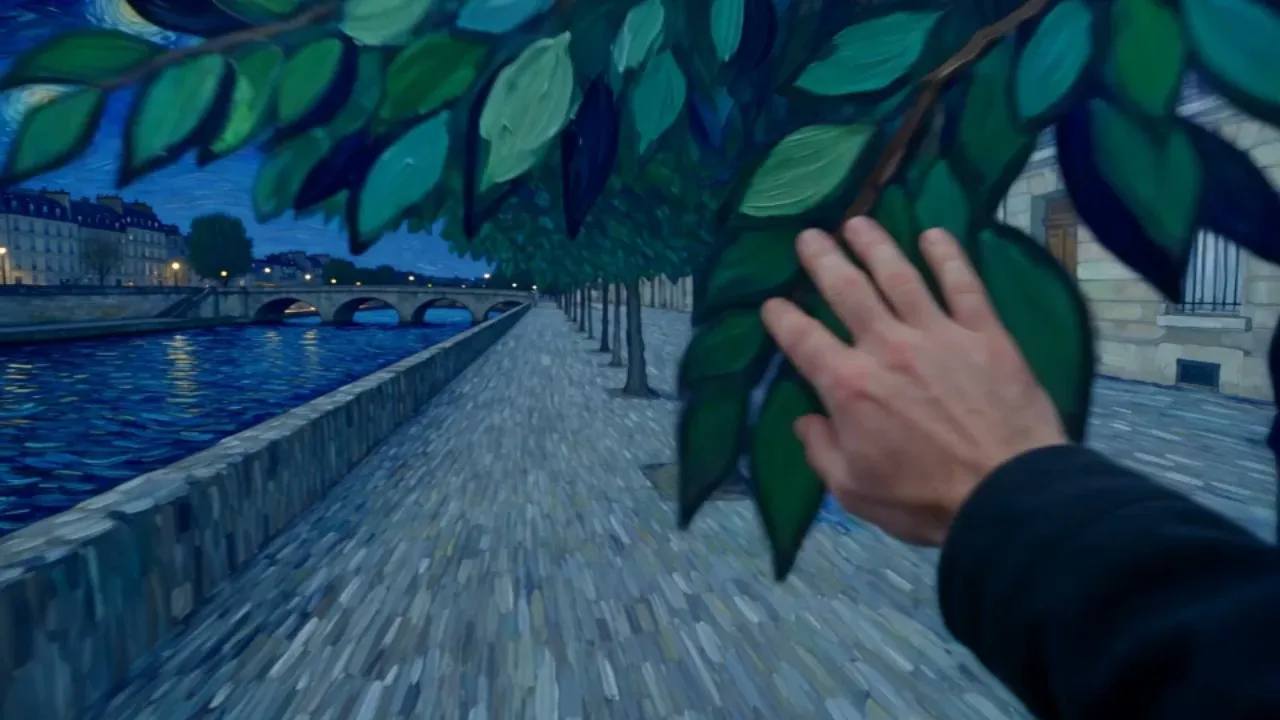
Fünf Kunststile in einer Einstellung
Ausgehend von fünf klassischen Gemälden, darunter „Die Sternennacht“, „Seerosen“ und „Ein Sonntagnachmittag auf der Insel La Grande Jatte“, durchläuft MAGI-2 jeden Stil in einer einzigen durchgehenden 30-Sekunden-Einstellung.
Release-Beispiel · MAGI-2
Referenzgemälde
Eingaben
Fünf berühmte Gemälde als Referenzen, darunter „Die Sternennacht“, „Seerosen“ und „Ein Sonntagnachmittag auf der Insel La Grande Jatte“. Eine durchgehende 30-Sekunden-Einstellung mit fließenden Stilübergängen.
Details nach dem Post-Training
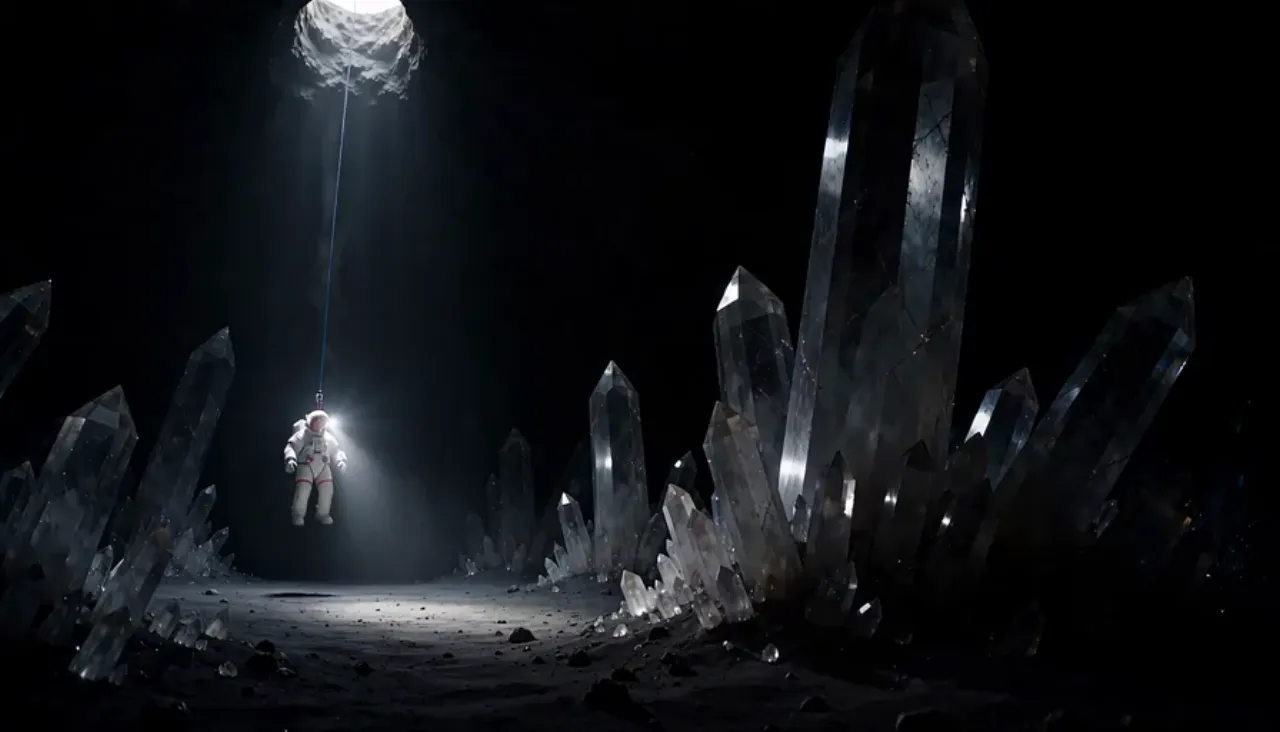
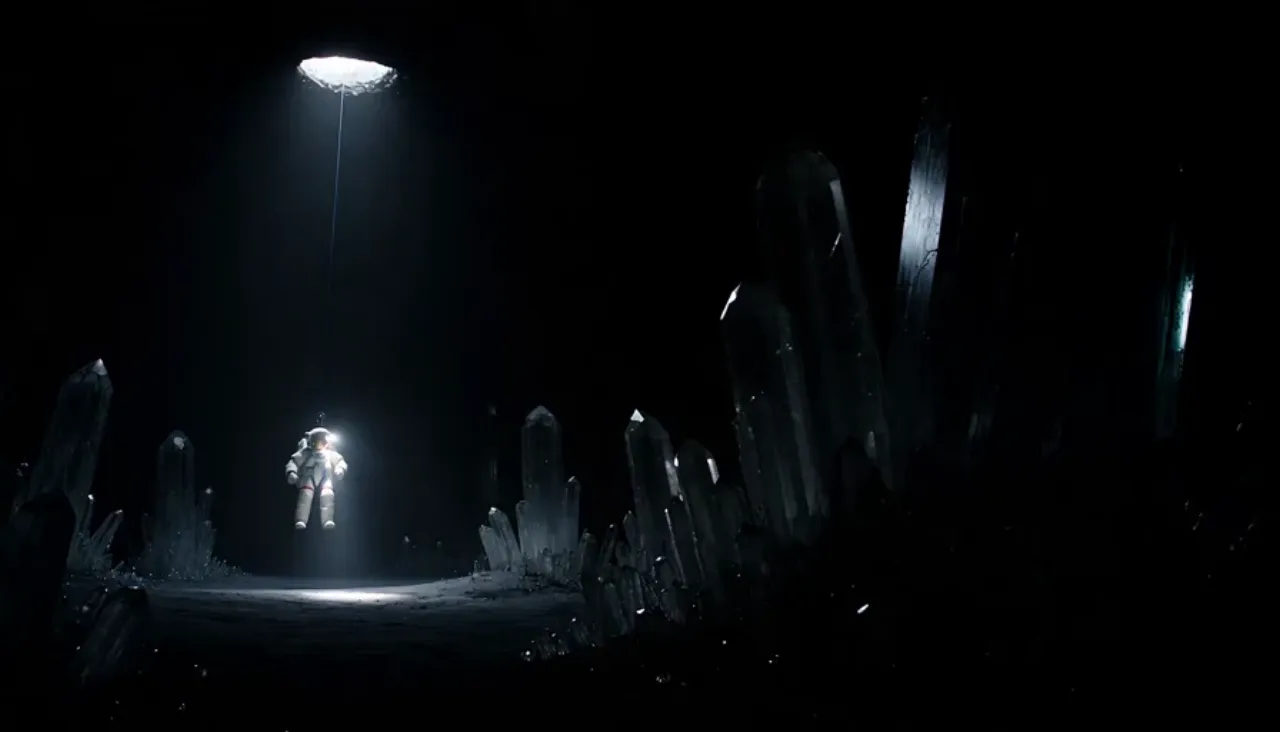
Das Post-Training zielt auf Lichttiefe, Mikrotextur, Fell und realistische Materialien. Diese beiden 25-fps-Clips derselben Szene „Lunar Cave“ wurden als Vorher-nachher-Vergleich zum Reinforcement Learning veröffentlicht.
Release-Beispiel · MAGI-2
RL-Vergleich
Vergleich
Clip 1 von 2 aus dem „Lunar Cave“-Paar, veröffentlicht, um die Ausgabe vor und nach dem Reinforcement Learning zu vergleichen.
Release-Beispiel · MAGI-2
RL-Vergleich
Vergleich
Clip 2 von 2 aus demselben Paar. Vergleiche Lichttiefe, Oberflächentextur und Materialdetails der beiden Clips.
02 / 05
Omni-Referenz: Figuren, Orte und Ton festlegen
Eine MAGI-2-Anfrage akzeptiert bis zu 20 Referenzen – bis zu 10 Bilder, 5 Videos und 5 Audioclips –, damit eine Figur, ein Ort oder eine Stimme über eine ganze Szene hinweg konsistent bleibt.
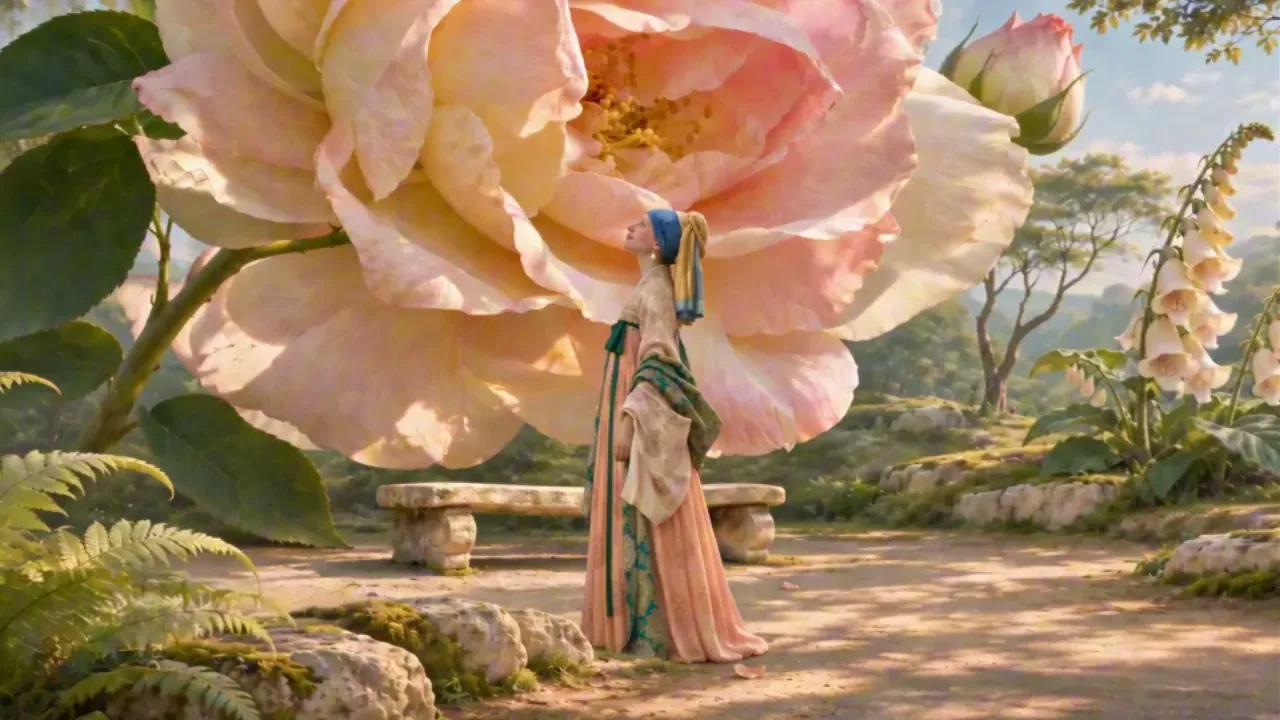
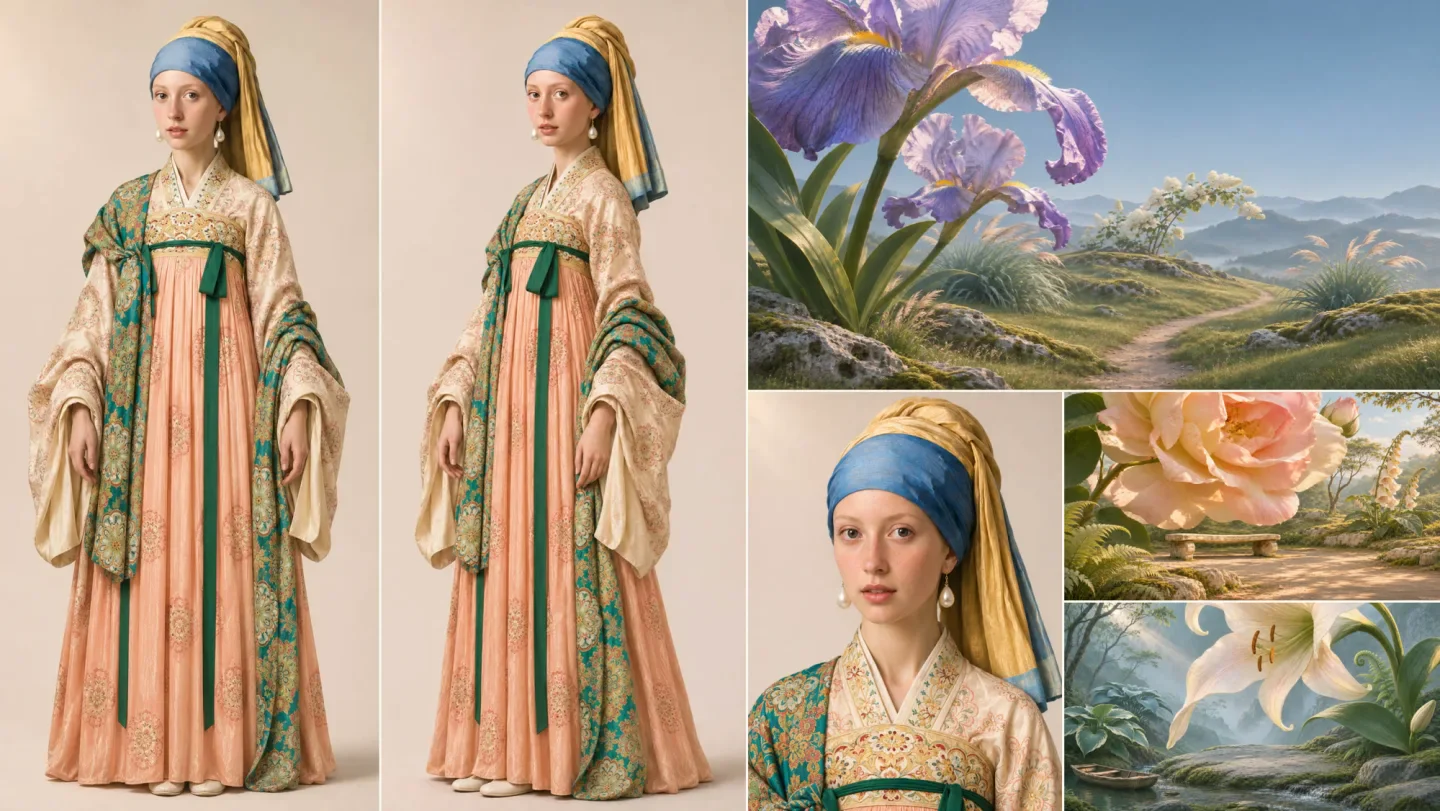
Figur und Orte aus Referenzen
Ein Charakterblatt und mehrere Ortsbilder steuern eine Generierung. Die Kleidung bleibt gleich, während die Szene durch einen Iris-Hügel, einen Rosengarten und ein Lilien-Tal führt.
Release-Beispiel · MAGI-2
Referenzbilder
Figuren- und Ortsreferenzen
Von Story-Beats zur inszenierten Szene
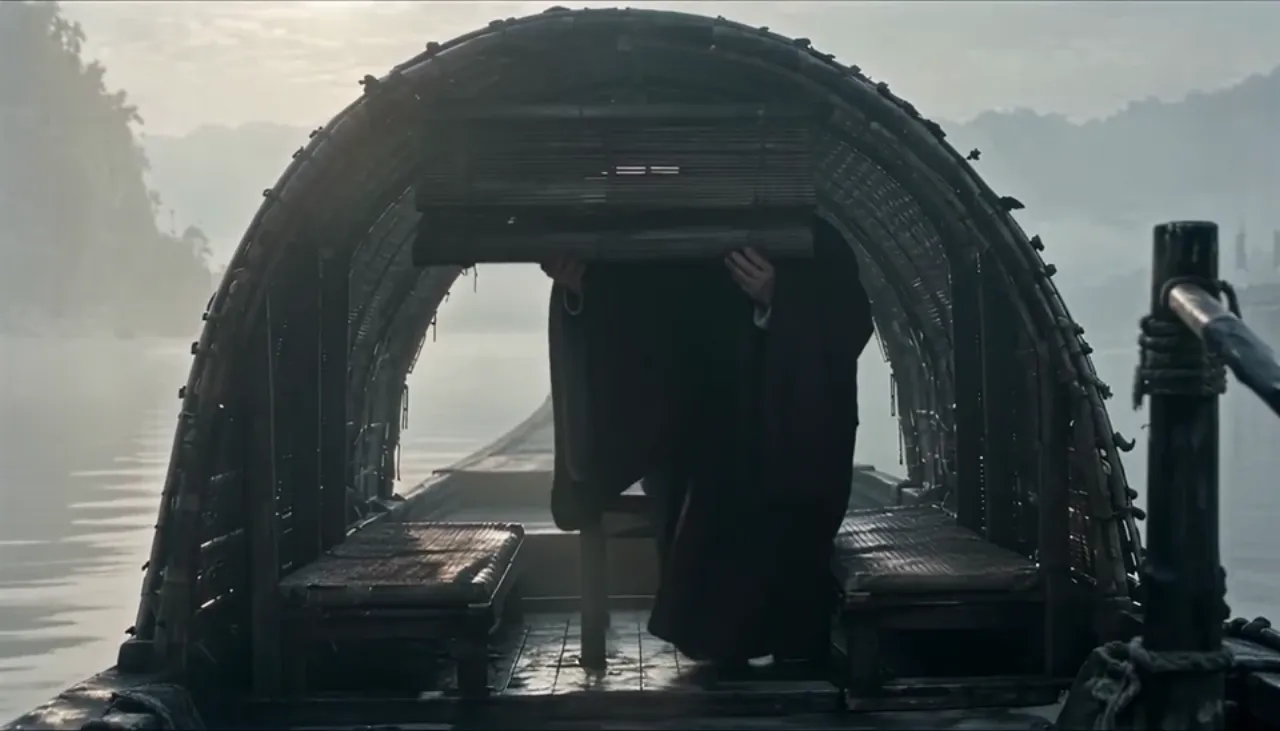
Mit Figuren- und Szenenreferenzen plus drei Story-Beats plante das Modell Bildausschnitte, Perspektivwechsel und Nahaufnahmen selbst – Dialog und Flussgeräusche wurden gleich mit erzeugt.
Release-Beispiel · MAGI-2
Referenzen + Story-Beats
Eingaben
Figuren- und Szenenreferenzen für Lu Su, Zhuge Liang und ein Flussboot sowie drei Story-Beats. Bildaufbau, Kamerawinkel und Schnittpunkte wurden nicht vorgegeben (vortrainierter Checkpoint, Prompt-Verbesserung aus).
03 / 05
Zeitleistensteuerung und Videobearbeitung
Schreiben Sie eine Szene als Zeitleiste, markieren Sie die Schnitte und lassen Sie MAGI-2 ihr folgen – oder ändern Sie einen Teil eines vorhandenen Videos, während der Rest der Einstellung erhalten bleibt.
Schnitte genau dort, wo Sie sie setzen
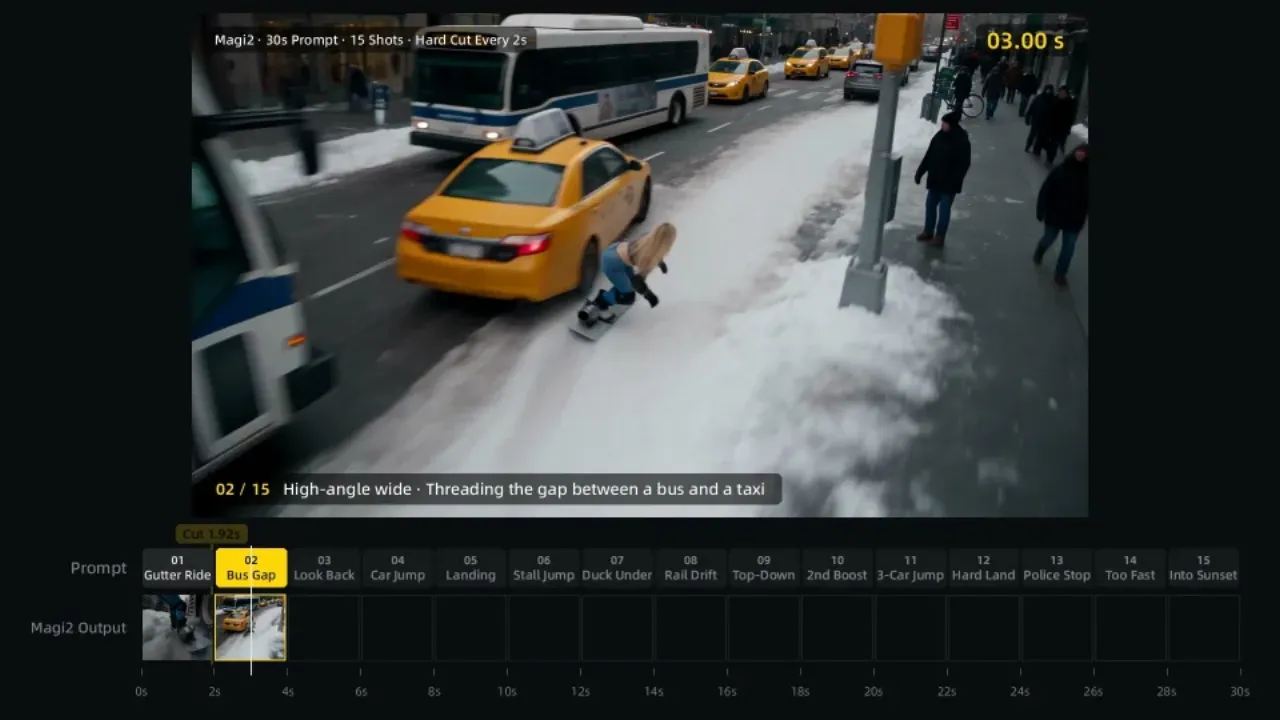
Beschreiben Sie jeden Abschnitt und verlangen Sie harte Schnitte bei bestimmten Sekunden. In einem Test mit 20 Einstellungen, über den chinesische Tech-Medien berichteten, traf MAGI-2 alle 19 geplanten Schnittpunkte mit einer durchschnittlichen Abweichung von 0,05 Sekunden.
Release-Beispiel · MAGI-2
Zeitleisten-Prompt
Eingaben
Ein abschnittsweiser Timeline-Prompt mit geplanten Einstellungswechseln. MAGI-2 setzt jeden Schnitt innerhalb einer 30-Sekunden-Generierung auf den gewünschten Beat.
Gezielte Änderungen an vorhandenem Material
Geben Sie MAGI-2 einen vorhandenen Clip und eine Anweisung. Das Modell bearbeitet das gewünschte Element und erhält Bildaufbau, Bewegung und Licht drumherum.
Release-Beispiel · MAGI-2
Video + Bearbeitungsanweisung
Eingaben
Ein vorhandenes Video und eine Bearbeitungsanweisung. MAGI-2 ändert das gewünschte Element, der Rest der Szene bleibt stabil.
04 / 05
Emergentes visuelles Schlussfolgern
Tests mit dem vortrainierten 480B-Checkpoint brachten Fähigkeiten zutage, auf die niemand direkt trainiert hatte: visuelle Rätsel lösen, Einstellungen aus einer kurzen Beat-Liste planen und Dialoge in eine andere Sprache übertragen.
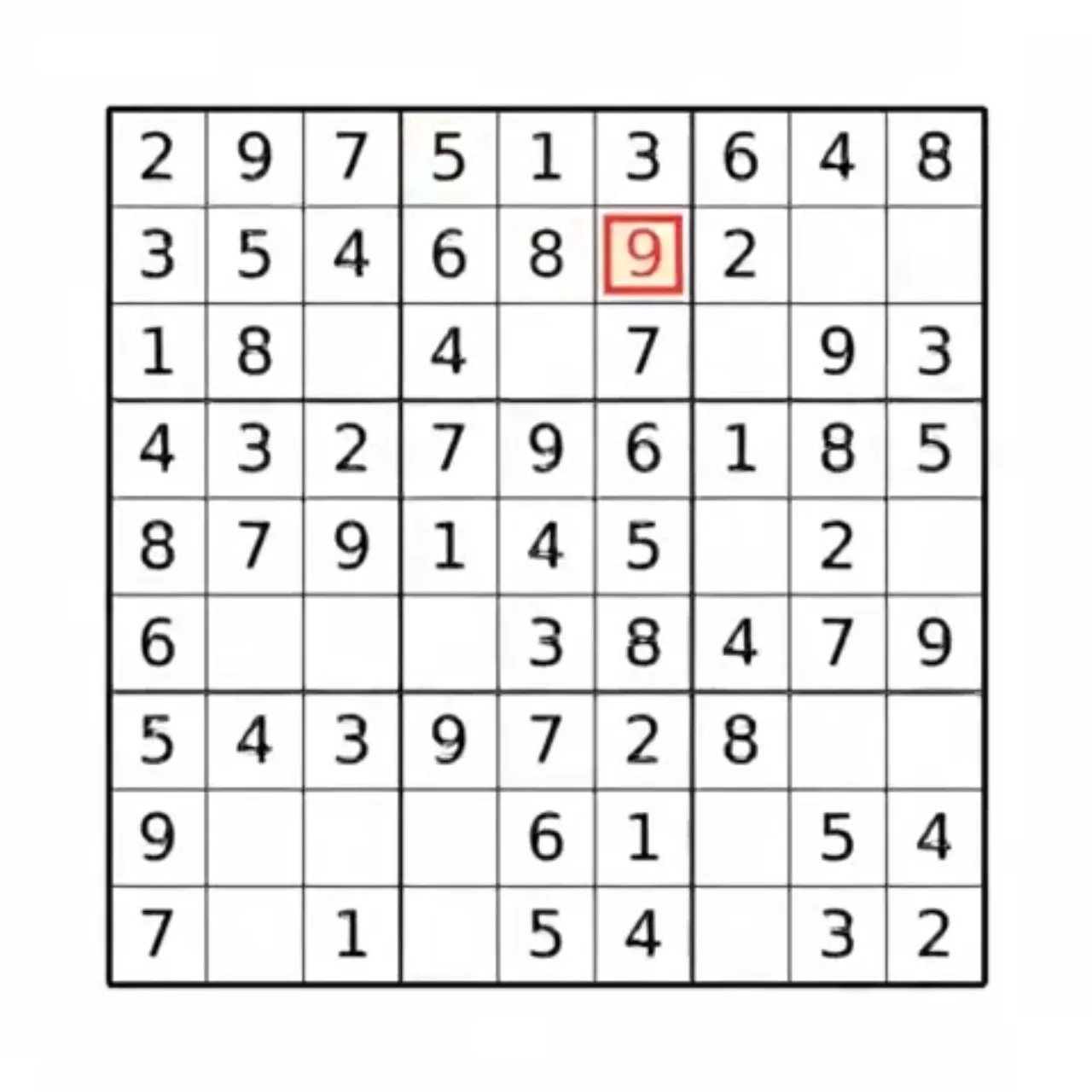
Ein 9×9-Sudoku, im Bild gelöst
Bei ausgeschalteter Prompt-Erweiterung behielt das vortrainierte Modell jede vorgegebene Ziffer bei und füllte die übrigen Felder so, dass jede Zeile, Spalte und jedes 3×3-Feld 1–9 enthält. Laut Release-Notes lassen sich diese Verhaltensweisen nach dem ästhetischen Post-Training schwerer auslösen.
Release-Beispiel · MAGI-2
Prompt
Prompt
Löse dieses 9×9-Sudoku Schritt für Schritt: Fülle jedes leere Feld nacheinander aus und lass alle vorgegebenen Ziffern unverändert.
05 / 05
Echte Creator-Tests vor dem Start
Chinesische Creator und Tech-Medien haben MAGI-2 vor dem Release getestet. Diese Clips zeigen Kameraarbeit, emotionales Schauspiel und stilisierte Animation – mit den veröffentlichten Prompts, sofern verfügbar.
Kamera und Raum
Kühne Orbits, Kranfahrten und ein Papierflieger, der in einer Einstellung durch eine ganze Schule fliegt – Tests für Kamerasteuerung und räumliche Kontinuität.
Creator-Test · MAGI-2
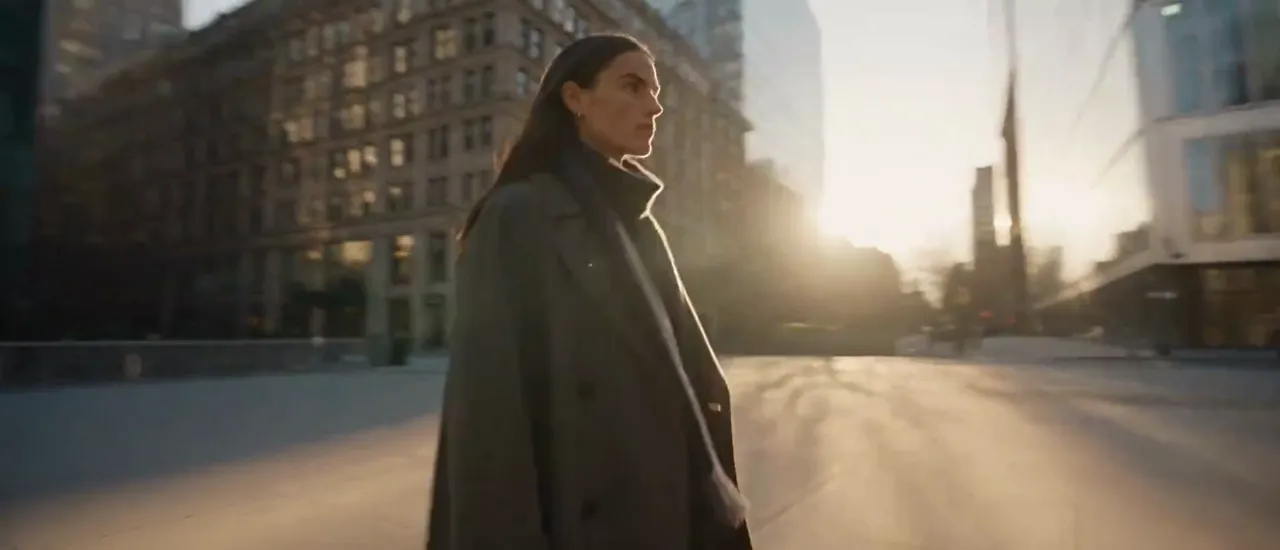
Kreisende Kamera um ein Model in der Stadt
Prompt (übersetzt)
Gedreht mit einer iPhone-Kamera: Ein Model im Mantel in der Totalen seitlich sanft begleiten, nach vorn ziehen und leicht beschleunigen, im Bogen nach hinten fahren und schnell in die Draufsicht aufsteigen. Im schnellen Bogen wieder nach vorn absteigen, kurz eine Nahaufnahme des Gesichts halten, dann rückwärts und aufwärts beschleunigen und weich in einer hohen Totale der Stadt landen. Natürlicher Weitwinkel-Look mit 28–35 mm, in Nahaufnahmen genug Abstand halten, damit Gesicht und Gliedmaßen nicht verzerrt wirken. Jedes Steigen und Sinken sanft ein- und ausklingen lassen; das Model bewegt sich in normalem Tempo, der Rhythmus kommt von der Kamera. Der Hintergrund zeigt bei jeder Bewegung durchgehende Parallaxe – große Verschiebungen nah, kleine in der Ferne –, damit sich die Stadt nie wie eine flache Textur dreht. Alles in einer durchgehenden Einstellung. Falls ein versteckter Schnitt nötig ist, nur dort schneiden, wo Kleidung oder Gebäude im Vordergrund das Bild kurz verdecken, und Bewegung, Proportionen und Positionen über den Schnitt hinweg konsistent halten. Die Musik auf die Kamerabewegungen abstimmen, für ein starkes Rhythmusgefühl.
Creator-Test · MAGI-2
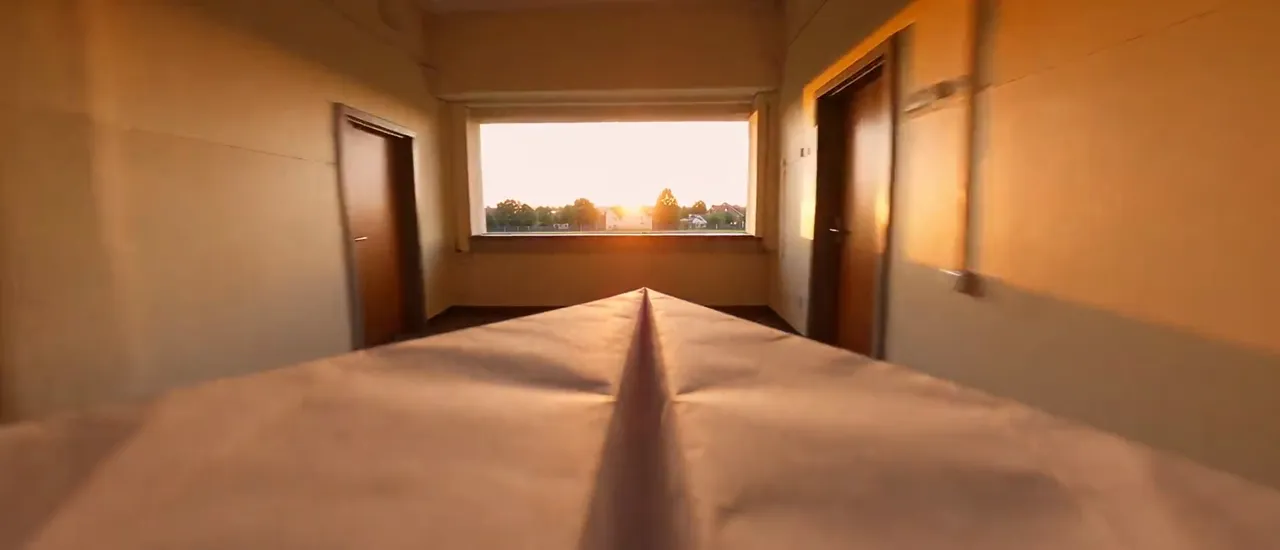
Papierflieger durch eine Schule in einer Einstellung
Prompt (übersetzt)
Gedreht mit der nativen iPhone-Kamera, natürliches Licht, Abendrot, eine durchgehende Einstellung mit natürlich verbundenen Räumen: Bei Sonnenuntergang startet ein weißer Papierflieger vom Dach eines Schulgebäudes. Die Kamera folgt ihm über die Dachkante und taucht mit ihm in den offenen Flur darunter. Der Flieger fliegt in ein Klassenzimmer, streift über die Tische und an der Tafel vorbei; die Kamera taucht unter dem Flügel auf die andere Seite, umkreist ihn schnell bis vor die Spitze und sieht ihn durch die Hintertür hinausfliegen. Am Ende des Flurs steht ein breites Fenster weit offen zum Schulhof. Der Flieger fliegt hinaus, neigt sich sanft und gleitet einige Meter vor der Wand an einer Fensterreihe hinab. Die Kamera blickt von oben auf seinen Rücken und senkt sich dann im Bogen auf der Hofseite, um von unten auf seinen Bauch zu schauen. Nahe dem Erdgeschoss biegt der Flieger in die offene Seitentür der Halle; die Kamera kreist zurück zum Heck, folgt ihm durch die Halle und dreht sich dabei einmal um die eigene Achse, bevor sie sich beim Hinausfliegen wieder ausrichtet. Dann streift sie über das Gras über dem Schatten des Fliegers, steigt im Bogen zur Flügelspitze und wird mit dem Flieger langsamer, bis er in der Handfläche eines europäischen Mädchens landet, das ihm entgegenkommt; seine Papierflügel zittern. Der Flieger gleitet stets natürlich und driftet leicht im Wind; Tempowechsel kommen vor allem von der Kamera. Nahe Fensterrahmen rauschen vorbei, ferne Stockwerke tauchen nacheinander auf, mit klarer, durchgehender Parallaxe bei jedem Umkreisen. Die Räume müssen nacheinander verbunden sein – der Flieger darf nie durch Wände fliegen.
Schauspiel und Emotion
Stille Tränen, ein verpasster Kuss und ein Wiedersehen bei Sonnenuntergang: Szenen, die von Blicken, Mikroexpressionen und Timing getragen werden statt von Dialog.
Creator-Test · MAGI-2
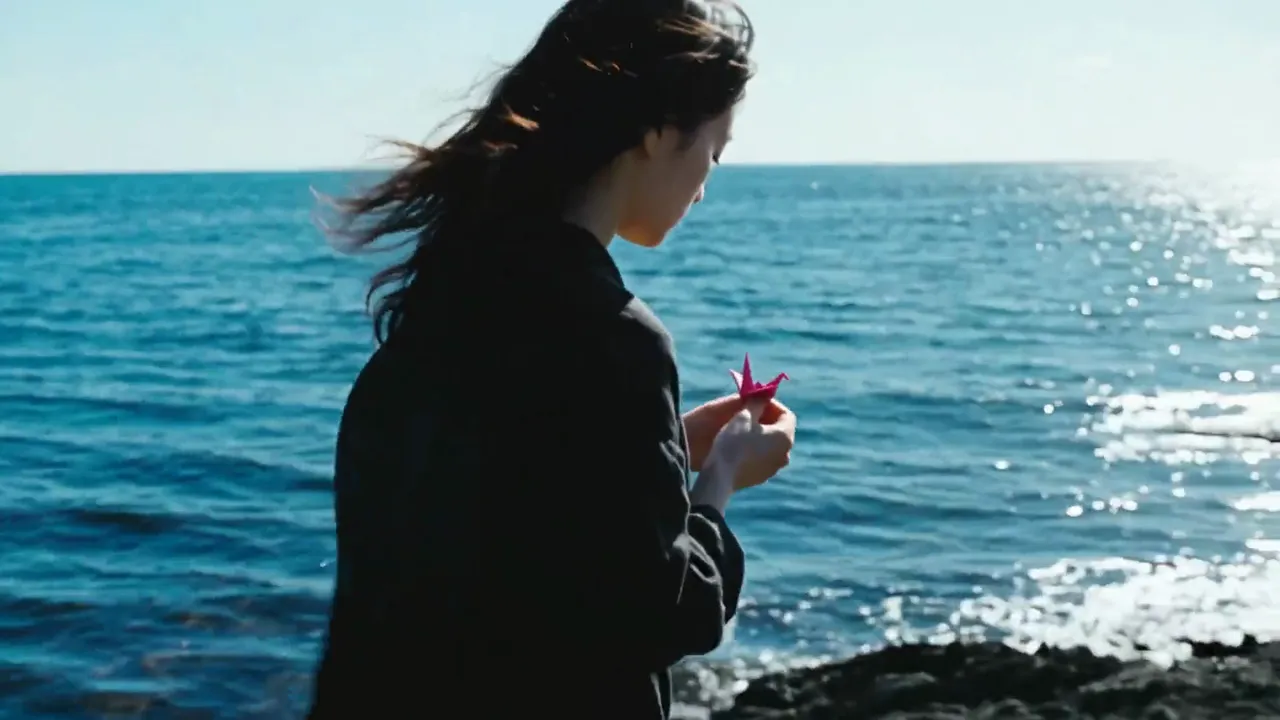
Mikroexpressionen: Loslassen am Meer
Prompt (übersetzt)
Ein Mädchen, das gerade eine Trennung hinter sich hat, kommt allein ans Meer, betrachtet den rosa Papierkranich in ihrer Hand, weint still und lässt ihn schließlich erleichtert los.
Creator-Test · MAGI-2
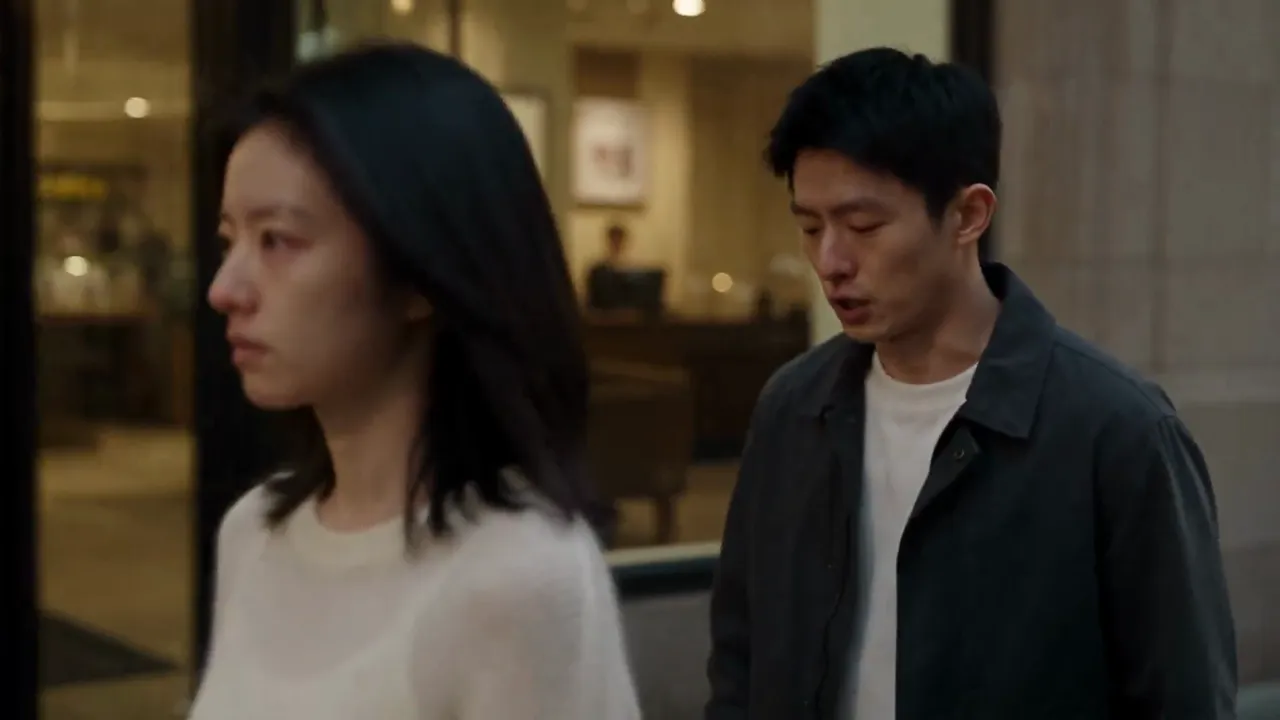
Nahaufnahme zu zweit: der verpasste Kuss
Was getestet wurde
Eine Nahaufnahme mit zwei Personen: Ein Junge glaubt, ihm sei verziehen, und beugt sich zum Kuss vor; das Mädchen weicht im letzten Moment zurück, und sein Schwung lässt ihn unbeholfen nach vorn kippen.
Creator-Test · MAGI-2
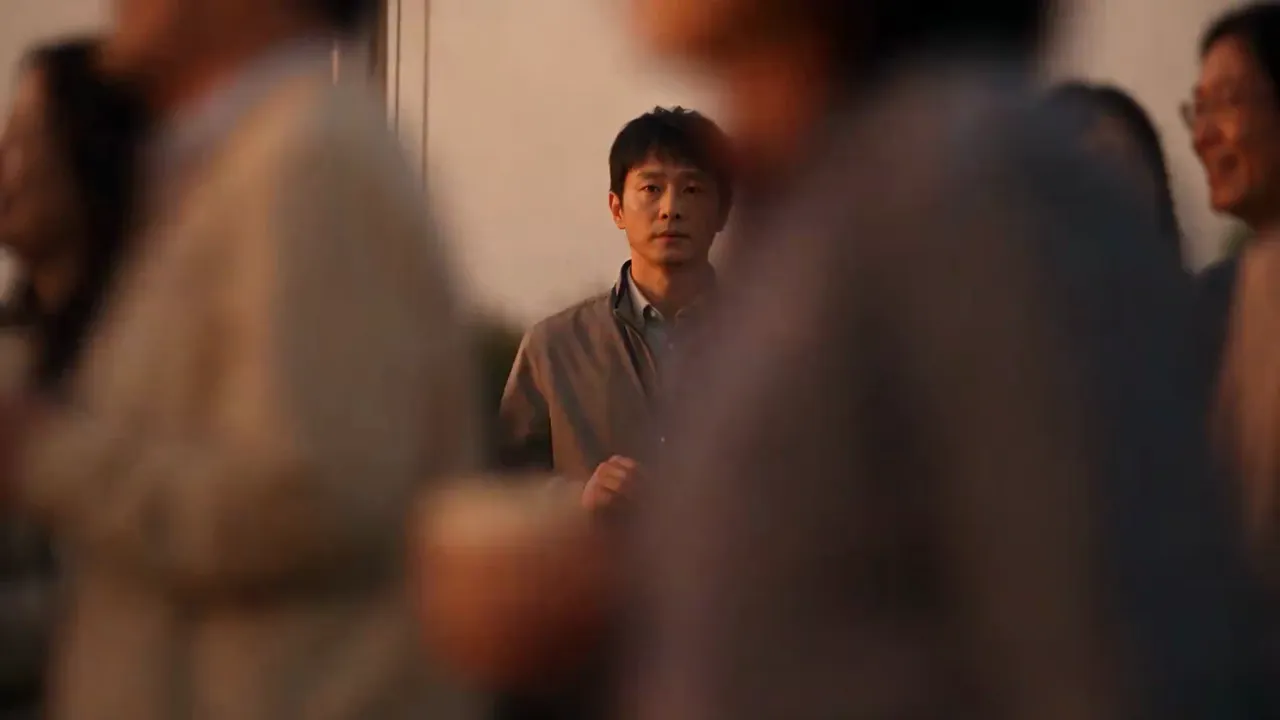
Wiedersehen bei Sonnenuntergang: vier Einstellungen, eine Generierung
Was getestet wurde
Ein Wiedersehen auf dem Schulsportplatz bei Sonnenuntergang: Sie erkennt ihn aus zwanzig Metern, erstarrt, stellt ihren Pappbecher ab und geht hinüber, um „Lange nicht gesehen“ zu sagen – vier Einstellungen in einer Generierung.
Stile und Animation
Scherenschnitt-, Impasto-Öl- und Tuschanimation, die dem gewünschten Medium treu bleiben.
Creator-Test · MAGI-2
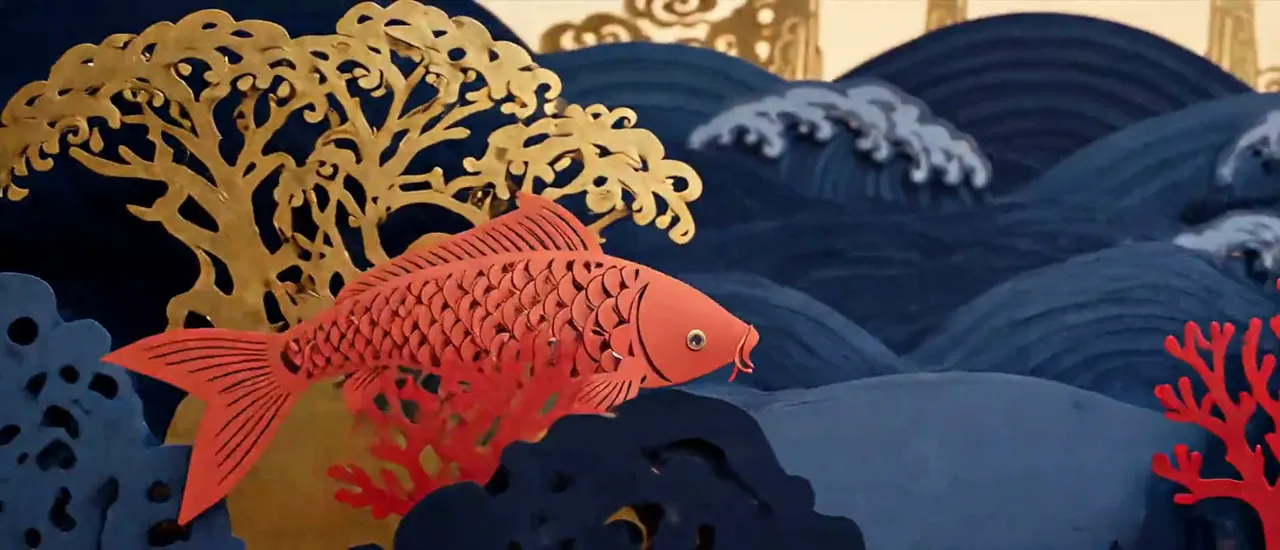
Mehrschichtige Scherenschnitt-Animation: Der Karpfen wird zum Drachen
Prompt (übersetzt)
Traditionelle chinesische mehrschichtige Scherenschnitt-Animation auf warmem, durchscheinendem cremeweißem Fensterpapier, mit handgeschnittenen Lagen in Zinnoberrot, Gold und Indigo übereinander. Papierfasern, feine gezackte Schnittmuster, leichte echte Schatten zwischen den Lagen und eine handgemachte, leicht ruckelnde Bildrate beibehalten; niemals in 3D-Rendering oder glattes CGI abgleiten. Die Kamera fährt heran: Eine flache Indigo-Papierrolle klappt raschelnd zu rollenden Papierwellen auf; ein zinnoberroter Papierkarpfen mit zarten Schnittmustern springt gegen die Strömung heraus, schlängelt sich zwischen geschichteten Papierriffen und fallenden goldenen Papierblitzen hindurch, schlägt mit dem Schwanz und stürmt auf ein hohes goldenes Papier-Drachentor zu. Beim Sprung über das Tor zerspringen die roten und goldenen Teile, wirbeln umher und setzen sich in der Luft zu einem riesigen rot-goldenen Papierdrachen zusammen, der durch die Papierwolken bricht und spiralförmig aufsteigt, während herabschwebende rote Schnipsel sich zu einem eleganten, symmetrischen Scherenschnitt-Panorama ordnen. Kein Dialog; klares Falten und Rascheln von Papier, schnelles Pipa-Spiel und kraftvolle chinesische Trommeln.
Creator-Test · MAGI-2
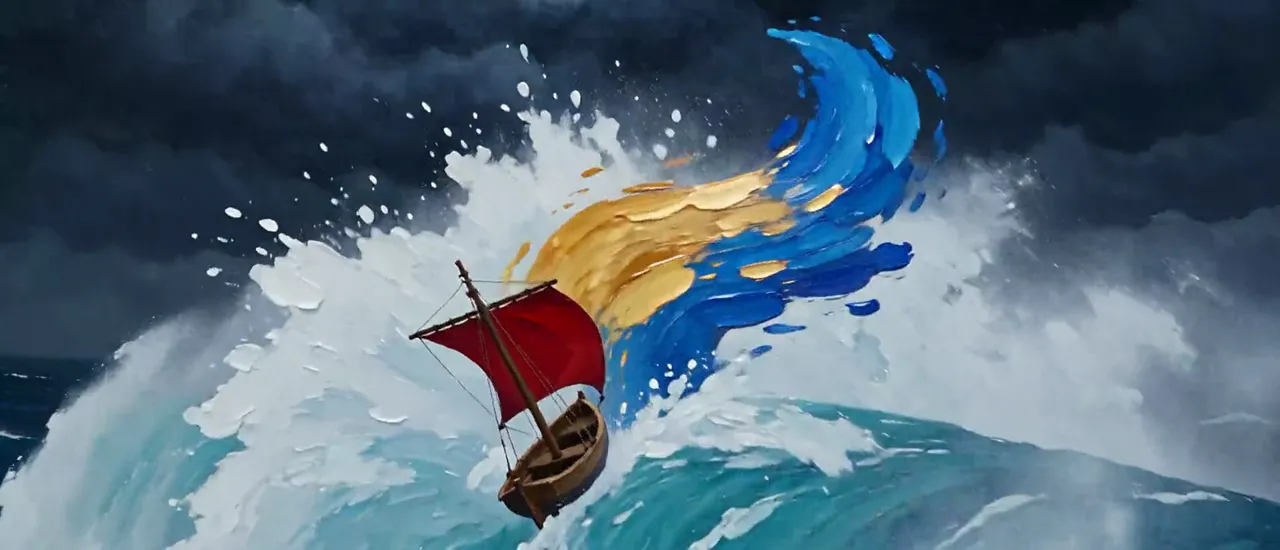
Impasto-Ölfarben-Animation: rotes Segel im Sturm
Prompt (übersetzt)
Satte Impasto-Ölfarben-Animation: Jedes Bild besteht aus dicker, modellierter Ölfarbe mit sichtbarer Spachteltextur und kräftigen, wirbelnden Pinselstrichen; niemals in Realfilm abgleiten. Auf einem sturmgepeitschten, tiefblauen Meer kämpft sich ein kleines Holzboot mit rotem Segel eine Ölfarbenwelle hinauf, die etwas höher ist als das Boot. Die Welle bricht am Bug und zerstiebt in dicke ultramarinblaue und goldene Farbgischt; dann wirbelt die Gischt entgegen der Schwerkraft im Wind spiralförmig in den schwarzen Nachthimmel und erblüht zu strahlenden, wirbelnden goldenen Nebeln und Schwärmen leuchtender Ölfarben-Möwen. Licht bricht durch die Wolken aufs Meer, und die Kamera steigt auf und blickt auf das Boot hinab, das auf den Wellen einer goldenen Morgendämmerung entgegenreitet. Kein Dialog – nur tosende Wellen, heulender Wind und anschwellende Streicher.
Creator-Test · MAGI-2
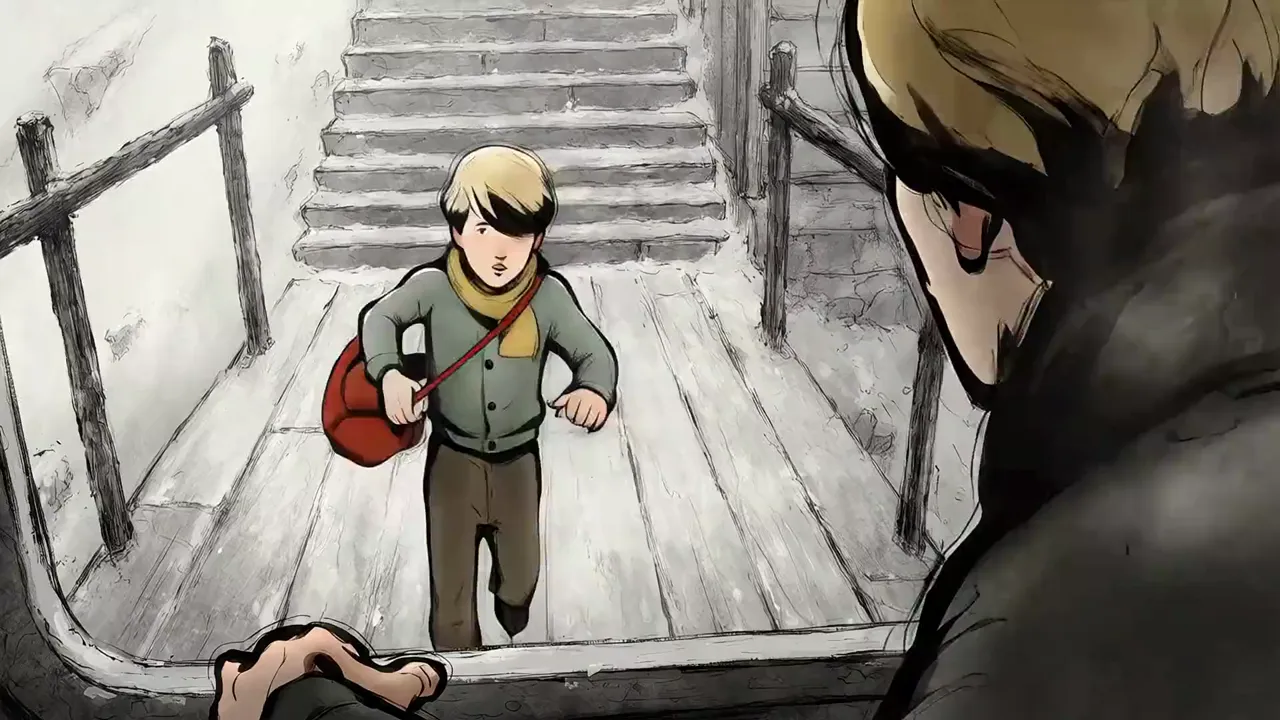
Handgemalte Tuschanimation: die rote Brieftasche
Prompt (übersetzt)
Ein Bote rennt Steinstufen hinab; die Fahrgäste einer Seilbahn glauben, er renne ihr hinterher, und rufen ihm zu, er solle anhalten. Er will gar nicht einsteigen – er wirft einem Fahrgast eine rote Brieftasche zu und bittet ihn, sie ins Tal zu bringen. Handgemalter Tuschanimationsstil.
Drei Wege zu einem MAGI-2-Video
MAGI-2 nimmt eine geschriebene Szene, ein Standbild oder einen ganzen Satz Referenzen an – alle drei Workflows sind jetzt offen. Wählen Sie im selben Menü MAGI-2 oder ein anderes angebundenes Modell.
MAGI-2 Text-zu-Video
Beschreiben Sie Motiv, Umgebung, Handlung, Kamera und Ton. MAGI-2 liest einen Prompt wie eine Shotliste – Zeitbereiche und benannte Schnitte geben dem Modell einen klaren Plan.
Starten Sie mit einem Porträt, einem Produktfoto oder einem Storyboard-Frame. Beschreiben Sie Bewegung und Kamera und sagen Sie, was unverändert bleiben soll.
Kombinieren Sie Charakterblätter, Orte, Bewegungsclips und Stimmproben. Nutzen Sie Referenzen für die Identität und den Prompt für Handlung und Stimmung.
Beschreiben Sie Motiv, Umgebung und Kamera und teilen Sie die Handlung in Zeitbereiche wie 0–10 s, 10–20 s und 20–30 s. Nennen Sie die Geräusche, die Sie in jedem Teil erwarten.
02
Referenzen für alles, was gleich bleiben muss
Laden Sie ein Charakterblatt, ein Standbild eines Ortes, einen Bewegungsclip oder eine Stimmprobe hoch, für die Sie die Nutzungsrechte haben. Der Text-Prompt bleibt für Handlung und Stimmung.
03
Länge, Format und Schnitte festlegen
Wählen Sie Dauer und Seitenverhältnis, markieren Sie harte Schnitte und prüfen Sie die Credit-Kosten vor dem Generieren.
04
Prüfen, dann eine Sache ändern
Prüfen Sie Identität, Bewegung, Timing und Ton. Ändern Sie jeweils nur einen Abschnitt oder eine Referenz, damit Sie sehen, was jede Änderung bewirkt.
MAGI-2 im Vergleich mit Seedance 2.5, Kling 4.0, Wan 3.0 und MiniMax H3
Die Angaben stammen aus den öffentlichen Launch-Informationen der Modelle.
MAGI-2 im Vergleich mit Seedance 2.5, Kling 4.0, Wan 3.0 und MiniMax H3
Merkmal
MAGI-2
Seedance 2.5
Kling 4.0
Wan 3.0
MiniMax H3
Geeignet für
30-Sekunden-Plansequenzen, Kurzserien und Werbung
Komplexe Szenen mit vielen Referenzen, Videos bearbeiten und verlängern
MAGI-2 ist ein von Sand.ai entwickeltes KI-Videomodell mit rund 480 Milliarden Parametern, veröffentlicht am 24. November 2026. Es erzeugt in einer Generierung bis zu 30 Sekunden Video in 1080p mit 25 fps und nativem Ton und akzeptiert bis zu 20 Referenzdateien.
Wo kann ich MAGI-2 online nutzen?
Direkt hier. Öffne das Videostudio und wähle MAGI-2 im Modellmenü – kein Download, keine GPU nötig. MAGI-2 läuft in Text zu Video, Bild zu Video und Medien zu Video: 1080p, 4–30 Sekunden, nativer Ton und bis zu 20 Referenzen. MAGI-2 steht Mitgliedern zur Verfügung.
Wie schneidet MAGI-2 im Vergleich zu Seedance 2.5 ab?
Beide erzeugen pro Generierung bis zu 30 Sekunden Video mit Ton. Seedance 2.5 bietet mehr Auflösungen (bis 4K) und mehr Referenzen; MAGI-2 liefert nur 1080p, ist aber deutlich günstiger. Beide Modelle sind im selben Studio, probiere denselben Prompt einfach mit beiden aus.
Wie erstelle ich ein Video mit MAGI-2?
In drei Schritten: 1) Melde dich an und öffne das Studio – Text zu Video, Bild zu Video oder Medien zu Video; 2) wähle MAGI-2 im Modellmenü und lege Länge (4–30 Sekunden) und Seitenverhältnis fest; 3) schreibe einen Prompt oder lade Referenzen hoch, prüfe die Credits und starte die Generierung. Am besten funktionieren Prompts, die in Abschnitte mit Zeitangaben gegliedert sind.
Wie lang sind MAGI-2-Videos und in welcher Auflösung?
Eine einzelne MAGI-2-Generierung kann bis zu 30 Sekunden in 1080p mit 25 fps dauern, in sechs Seitenverhältnissen. Längere Szenen schreiben Sie als Abschnitte mit Zeitbereichen.
Erzeugt MAGI-2 auch Ton?
Ja. MAGI-2 erzeugt Bild und Ton im selben Durchgang, einschließlich lippensynchronem Dialog, Foley, Umgebungsgeräuschen und Musik. Öffentliche Tests beschreiben den Ton als brauchbar, aber weniger ausgefeilt als das Bild.
Wie viele Referenzen kann MAGI-2 nutzen?
Bis zu 20 pro Anfrage: bis zu 10 Bilder, 5 Videoclips und 5 Audioclips, jeweils mit eigener Rolle, etwa als Figur, Ort, Kamerabewegung oder Stimme.
Was kann ich mit MAGI-2 machen?
Kurzfilme, Werbespots, Dialogszenen, Clips im Musikvideo-Stil und stilisierte Animation – alles, was von einer langen Einstellung, stabilen Figuren und bildgenauem Ton profitiert. Öffentliche Tests legen nahe, dass detaillierte Prompts Beat für Beat die besten Ergebnisse liefern.
Was ist der Unterschied zwischen MAGI-2 und MAGI-2 Preview?
MAGI-2 Preview war ein Forschungs-Release vom August 2026 mit rund 114B Parametern (rund 6B aktiv). Das vollständige MAGI-2 skaliert auf rund 480B (rund 28B aktiv), wurde mit rund 4T Tokens trainiert und steigert sein Video-Arena-Elo von 998.5 auf 1150.3.
Was ist MAGI-1, und was macht MAGI-2 anders?
MAGI-1 war das frühere Modell der Familie. Es baute Videos Abschnitt für Abschnitt auf, was sich für Streaming und Fortsetzungen eignete. MAGI-2 setzt auf einen Single-Stream-Transformer mit Multi-Head Latent MoE, erzeugt den Ton zusammen mit dem Bild und skaliert auf rund 480B Parameter.
Ist MAGI-2 Open Source?
Noch nicht. Offene Gewichte und ein technischer Bericht wurden angekündigt, doch Stand 26. November 2026 sind die Gewichte noch nicht erschienen. Wir aktualisieren diese Seite, sobald es so weit ist.
Ist MAGI-2 kostenlos und was kostet es?
MAGI-2 ist Mitgliedern vorbehalten. Der Preis hängt nur von der Videolänge ab – unabhängig von Modus, Seitenverhältnis und Anzahl der Referenzen. Das Studio zeigt die genauen Kosten vor der Generierung an; die Mitgliedschaften findest du auf der Preisseite.
Sind MAGI 2, MAGI2 und MAGI-2 dasselbe Modell?
Ja. MAGI-2 ist die übliche Schreibweise; MAGI 2 und MAGI2 sind einfach andere Arten, denselben Modellnamen zu tippen. MAGI-1 ist das frühere Modell derselben Familie.
Darf ich meine generierten Videos kommerziell nutzen?
Das hängt von Ihrem Plan, dem verwendeten Modell und dessen Bedingungen ab. Lesen Sie unsere Nutzungsbedingungen und stellen Sie sicher, dass Sie die Rechte an jedem hochgeladenen Bild, Abbild, jeder Stimme, Musik und jedem Markenelement besitzen.
MAGI-2 ist da
Ein Prompt, ein 30-Sekunden-Film mit Ton
MAGI-2 steht Mitgliedern in unserem Studio zur Verfügung: 30-Sekunden-Videos in 1080p mit nativem Ton. Beschreibe eine Szene, füge ein Bild hinzu oder nutze bis zu 20 Referenzen – und leg los.